






Kurz erklärt
ViPlex Express ist die Playersoftware von NovaStar für Taurus-Medienplayer. Damit werden Inhalte ohne dauerhaft angeschlossenen PC abgespielt: Player verbinden, Medien importieren, Playlist zusammenstellen, Zeitplan definieren und die Programme auf den Player veröffentlichen. Danach läuft die Wiedergabe eigenständig auf dem Medienplayer.

Überblick
In 5 Schritten zur laufenden Playliste
Kurzer Überblick – Details zu jedem Schritt aufklappbar.
| Schritt | Bereich | Das passiert |
|---|---|---|
| 1 | Installation | ViPlex Express herunterladen und installieren. |
| 2 | Verbinden | Medienplayer per WLAN, LAN-Kabel oder USB anschließen. |
| 3 | Anmelden | Auf den Player (z. B. Taurus TB50) zugreifen. |
| 4 | Solution erstellen | Playliste mit Bildern, Videos und Texten bauen. |
| 5 | Veröffentlichen | Playliste an den Player senden und abspielen. |
Grundlagen
Was ist ViPlex Express?
Kostenlose PC-Software von Novastar zum Erstellen und Verteilen von Inhalten auf LED-Medienplayern.
- Async-Modus: Inhalte werden auf den Player (Taurus) übertragen und dort gespeichert – Wiedergabe ohne PC. Dieser Leitfaden.
- Studio-Modus: PC gibt das Bild live aus – dafür meist NovaLCT besser.
- PC mit Windows 10 oder neuer
- ViPlex Express installiert (Download unten)
- Novastar-Medienplayer, z. B. Taurus TB50
- Verbindung per WLAN, LAN-Kabel oder USB
- Ihre Inhalte: Bilder, Videos oder Texte
Schritt 1
01ViPlex Express installieren
- Novastar-Downloadseite öffnen
- Reiter „Nova Cloud" → „Nova Cloud Software"
- ViPlex Express in aktuellster Version installieren (inkl. Zusatzkomponenten)
- Firewall-Abfrage mit Zulassen bestätigen
Im Detail: Wo genau liegt ViPlex auf der Novastar-Seite?
Auf der offiziellen Downloadseite oben den Reiter „Nova Cloud" wählen, dann den Punkt „Nova Cloud Software" – dort steht ViPlex Express zum Download. Installieren Sie das vollständige Paket mit allen Zusatzkomponenten; erlaubt die Windows-Firewall den Zugriff nicht, wird der Player im Netzwerk nicht gefunden.
Neueste Version von der offiziellen Novastar-Seite – Reiter „Nova Cloud" → „Nova Cloud Software". Für die Taurus-Serie den Async-Modus wählen.
Zum Novastar-DownloadSchritt 2
02Medienplayer verbinden
Ohne Verbindung bleibt die Geräteliste leer.
- WLAN: PC mit dem „AP…"-Netz des Players verbinden
- LAN-Kabel: direkt oder über Router/Switch
- USB-Kabel: direkt am PC
Im Detail: WLAN-Verbindung Schritt für Schritt
- WLAN-Liste am PC öffnen.
- Netzwerk des Players wählen – der Name beginnt meist mit AP + Seriennummer.
- WLAN-Passwort eingeben (siehe Passwort-Hinweis in Schritt 3).
Der Taurus kann auch in Ihr vorhandenes WLAN eingebunden werden (STA-Modus) – dann sind PC und Player im selben Netz. Für die Ersteinrichtung ist die direkte AP-Verbindung am einfachsten.
Im Detail: LAN & USB
LAN: Netzwerkkabel an den Gigabit-Port des Players – stabil auch über größere Distanzen, ideal für fest installierte Anlagen. USB: direkte Verbindung zum PC, praktisch am Schreibtisch vor der Montage.
Schritt 3
03Auf den Medienplayer zugreifen
Im Bereich Screens (Geräte) erscheinen alle gefundenen Player mit Name, IP und Auflösung.
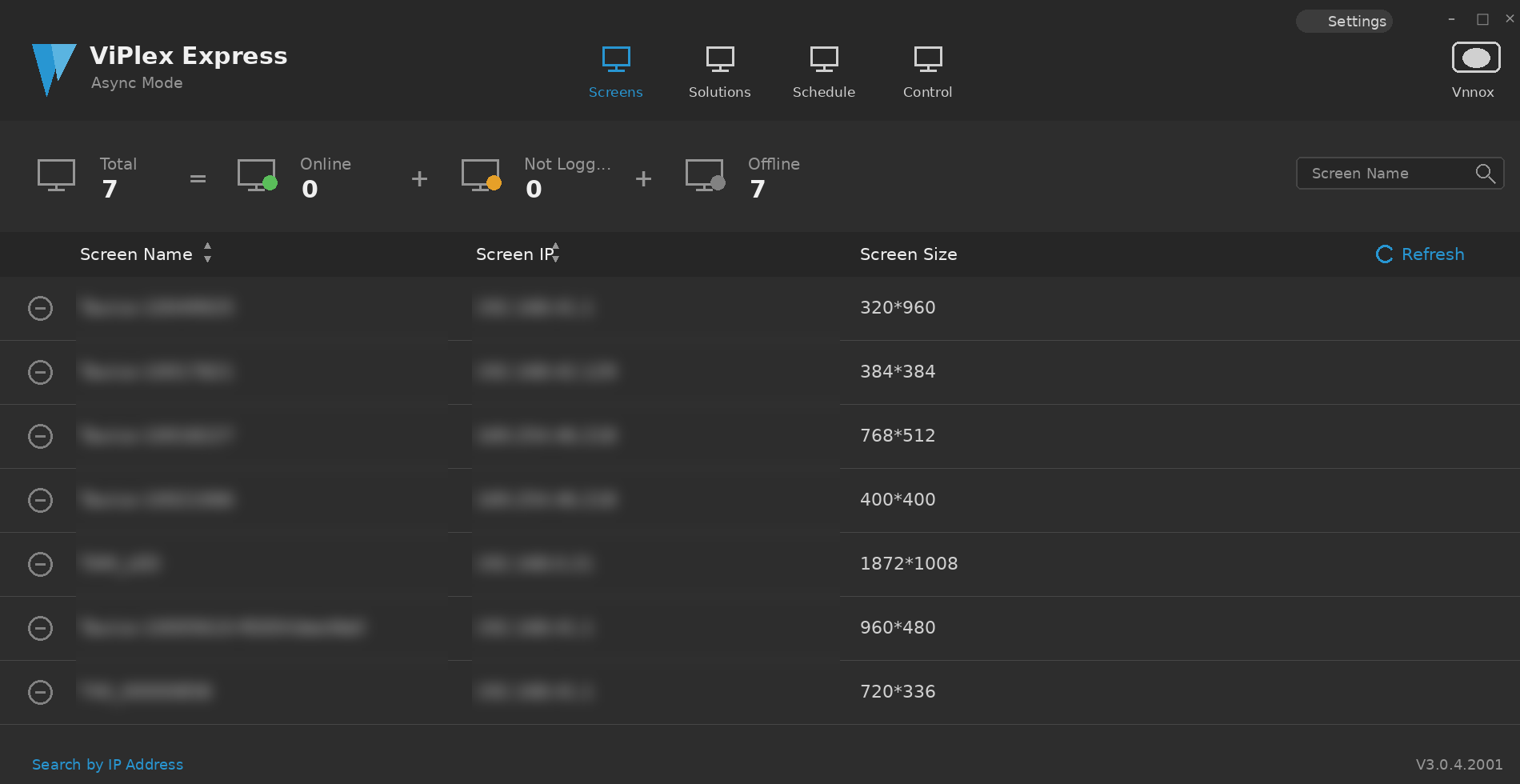
- Player wählen (z. B. Taurus TB50) → Verbinden
- Geräte-Passwort eingeben
- Status „online" = verbunden
Im Detail: Passwörter (Gerät, WLAN, Anmeldung)
Die Geräte-Passwörter lauten meist admin und 123456. Bei vielen Geräten gilt eine individuelle Kombination vom Aufkleber am Gerät – häufig im Format SN2008@+ o. ä. Dasselbe Passwort dient in der Regel auch als WLAN-Passwort des Players und als Anmeldepasswort in ViPlex – kann im Einzelfall aber abweichen.
Tipp: Kombination bei der Inbetriebnahme notieren und bei dauerhaft installierten Anlagen aus Sicherheitsgründen ändern.
Schritt 4
04Solution (Playliste) erstellen
Eine „Solution" ist Ihre Playliste aus Bildern, Videos und Texten.
- Solutions → Neu, Namen vergeben
- Auflösung = Pixelgröße Ihrer Wand (z. B. 768×384)
- Medien hinzufügen, Anzeigedauer je Element setzen
Im Detail: Inhalte, Fenster & Layout
- Medienelement (Bild, Video, Text, Uhr, Wetter) auf die Arbeitsfläche ziehen.
- Datei vom PC wählen.
- Anzeigedauer pro Element festlegen.
- Weitere Elemente hinzufügen – sie laufen nacheinander und wiederholen sich automatisch.
Über mehrere Fenster („Windows") lässt sich die Fläche aufteilen, z. B. Video oben, Lauftext unten. Inhalte in der richtigen Größe (passend zur Auflösung) wirken am schärfsten – Pixel für Pixel.
Schritt 5
05Veröffentlichen & abspielen
- Solution speichern → Veröffentlichen (Publish)
- Player als Ziel wählen, bestätigen
- Playliste läuft danach eigenständig – auch ohne PC
Im Detail: Weitere Standardfunktionen
- Helligkeit: manuell, per Zeitplan oder Lichtsensor (heller am Tag, dunkler nachts).
- Ein-/Ausschaltzeiten: Wand automatisch an/aus (Energie sparen).
- Zeitplan/Kalender: verschiedene Playlisten zu festen Zeiten/Wochentagen.
- Screenshot: aus der Ferne prüfen, was die Wand zeigt.
- Lautstärke: bei Playern mit Audioausgang.
- Uhrzeit/Zeitzone: Player-Uhr mit dem PC synchronisieren – wichtig für Zeitpläne.
Häufige Fragen
FAQ
ViPlex Express findet meinen Medienplayer nicht?
- Player eingeschaltet und per WLAN/LAN/USB verbunden?
- Bei WLAN: PC wirklich mit dem „AP…"-Netzwerk des Players verbunden?
- Antiviren-Software/Firewall prüfen.
- ViPlex neu starten, Geräteliste aktualisieren.
- Player kurz neu starten.
Welches Passwort brauche ich für den Player?
Meist admin und 123456, oder die Kombination vom Aufkleber am Gerät (Format wie SN2008@+). In der Regel zugleich WLAN- und Anmeldepasswort – kann im Einzelfall abweichen.
Unterschied ViPlex Express und NovaLCT?
ViPlex Express: asynchrone Medienplayer (Taurus), Playlisten ohne PC. NovaLCT: Bildschirmeinrichtung über Sende-/Empfangskarten (synchron). Für Taurus + Playlisten: ViPlex Express.
Läuft die Playliste auch ohne PC?
Ja. Nach dem Veröffentlichen ist die Solution auf dem Player gespeichert und läuft selbstständig.
Welche Auflösung trage ich bei der Solution ein?
Die Pixelgröße Ihrer Wand (Breite × Höhe). Steht in den Projektunterlagen; im Zweifel nennt WALED den exakten Wert.
Kann ich Inhalte ohne PC ändern?
Ja, mit der kostenlosen App ViPlex Handy (Android/iOS) direkt vom Smartphone.
Häufige Fragen – ViPlex Express – Player & Playlisten
Brauche ich einen dauerhaft angeschlossenen PC für meine LED-Wand?
Nein. Mit einem NovaStar Taurus-Medienplayer und ViPlex Express werden Inhalte einmal veröffentlicht und laufen anschließend eigenständig auf dem Player. Der PC wird nur zum Einspielen neuer Inhalte und für Änderungen an Playlist oder Zeitplan benötigt.
Wie spiele ich neue Inhalte auf meine LED-Wand?
In ViPlex Express verbinden Sie sich mit dem Taurus-Player, importieren die Mediendateien, ordnen sie in einer Playlist, legen bei Bedarf einen Zeitplan an und veröffentlichen das Programm auf dem Player. Die Wiedergabe startet anschließend automatisch.
Kann ich Inhalte zeitgesteuert ausspielen?
Ja. ViPlex Express erlaubt es, Programme mit Zeitplänen zu hinterlegen, sodass unterschiedliche Inhalte zu unterschiedlichen Tageszeiten oder an bestimmten Wochentagen laufen. Das ist die Grundlage für DOOH-Werbeflächen mit wechselnden Belegungen.
Welche Medienformate unterstützt ViPlex Express?
ViPlex Express verarbeitet die gängigen Bild- und Videoformate sowie Textelemente und Web-Inhalte. Welche Formate ein konkreter Taurus-Player in welcher Auflösung verarbeitet, hängt vom Modell ab – die Unterschiede zwischen TB10 Plus, TB20 Plus, TB30, TB50 und TB60 sind in der WALED-Übersicht zur Taurus-Serie dargestellt.
Beratung und Planung durch WALED
Die WALED VIDEOWALLS GmbH aus Duisburg entwickelt, liefert und installiert LED-Videowände für Festinstallation und Rental – indoor wie outdoor, deutschlandweit. Als Hersteller für Festinstallation und Rental mit 25 Jahren Erfahrung planen wir Ihre Anlage von der Bedarfsanalyse über die 3D-Planung bis zur Inbetriebnahme und Wartung. Sie erreichen uns unter +49 (0) 172 2844494 oder über das Kontaktformular. Die passende Konfiguration ermitteln Sie in wenigen Minuten im LED-Wall-Konfigurator.