





Kurz erklärt
NovaLCT ist die Konfigurationssoftware von NovaStar zur Einrichtung von LED-Wänden. Über NovaLCT werden Sende- und Empfangskarten erkannt, die Modul- und Kabinettparameter geladen, die Kabinettverkabelung als Screen-Layout definiert und Helligkeit, Gamma und Kalibrierung eingestellt. Die Konfiguration wird anschließend fest auf den Empfangskarten gespeichert.
Überblick
In 4 Schritten zum fertigen Bild
Erst der schnelle Überblick – die Details zu jedem Schritt klappen Sie bei Bedarf auf.
| Schritt | Bereich | Das passiert |
|---|---|---|
| 1 | Grafikkarte | Anzeigemodus und Auflösung am PC auf 100 % Skalierung stellen. |
| 2 | Sendekarte | Videoquelle, Auflösung und Bildwiederholrate festlegen. |
| 3 | Empfangskarte | Konfigurationsdatei (RCFG) laden oder Parameter „zurücklesen". |
| 4 | Bildschirmverbindung | Zeilen/Spalten eintragen, an die Hardware senden, prüfen. |
Grundlagen
Was ist NovaLCT?
NovaLCT ist die kostenlose Konfigurationssoftware von Novastar für LED-Displays. Damit richten Sie die Steuerungskette ein und verwalten Helligkeit, Stromversorgung, Fehlerdiagnose und Kalibrierung.
- PC / Grafikkarte erzeugt das Bild.
- Sendekarte (z. B. im Controller) wandelt das Videosignal.
- Empfangskarte (Receiving Card) im Kabinett steuert die LED-Module.
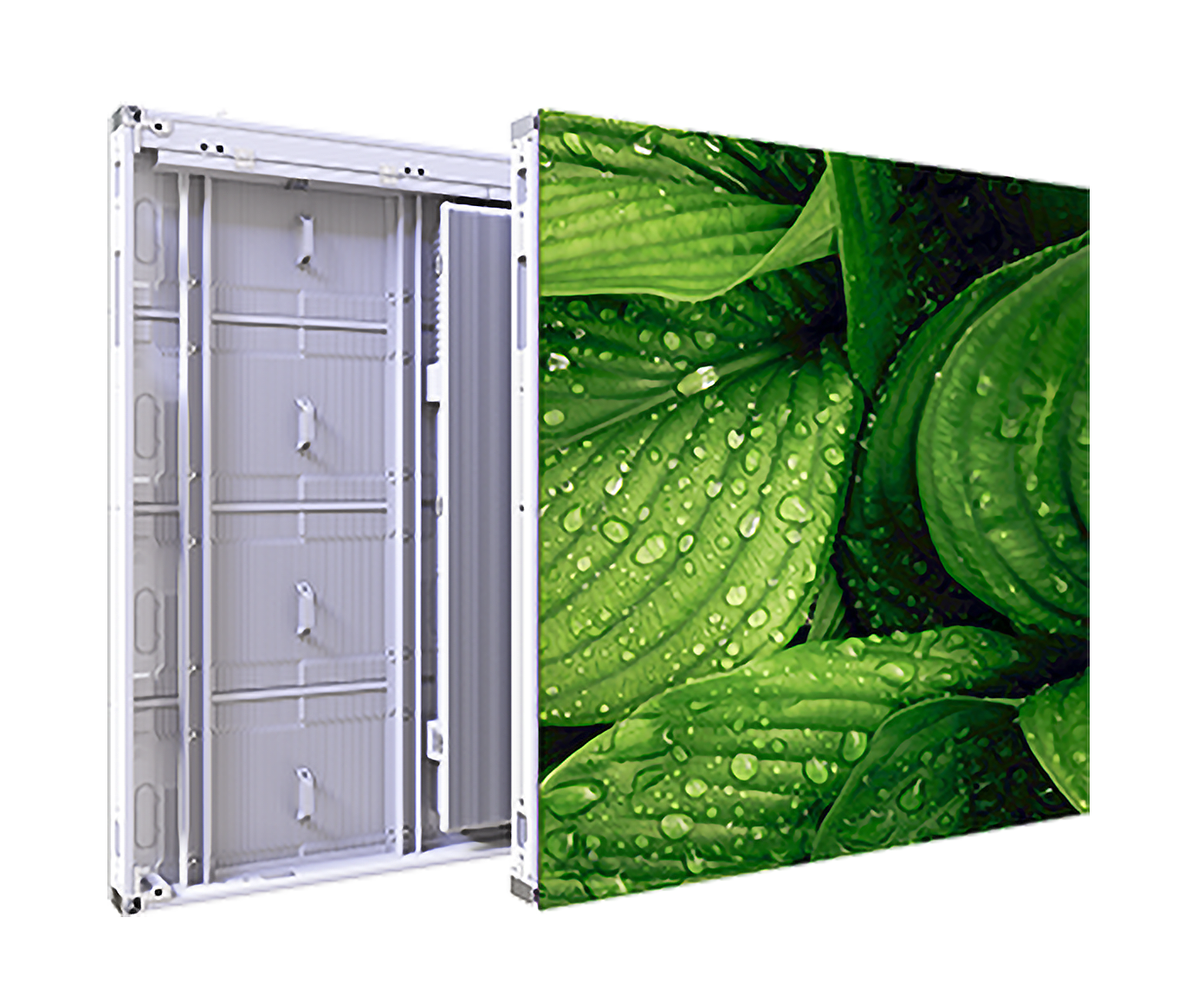
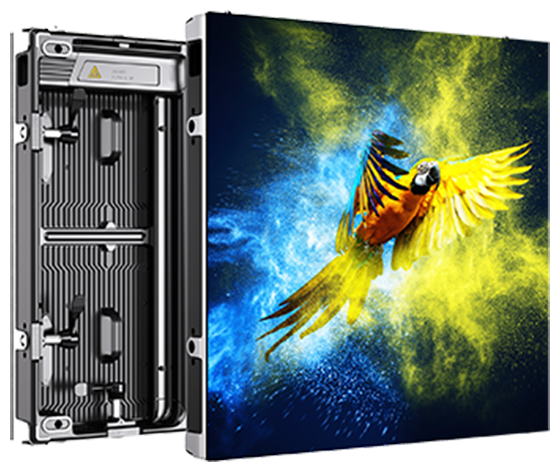
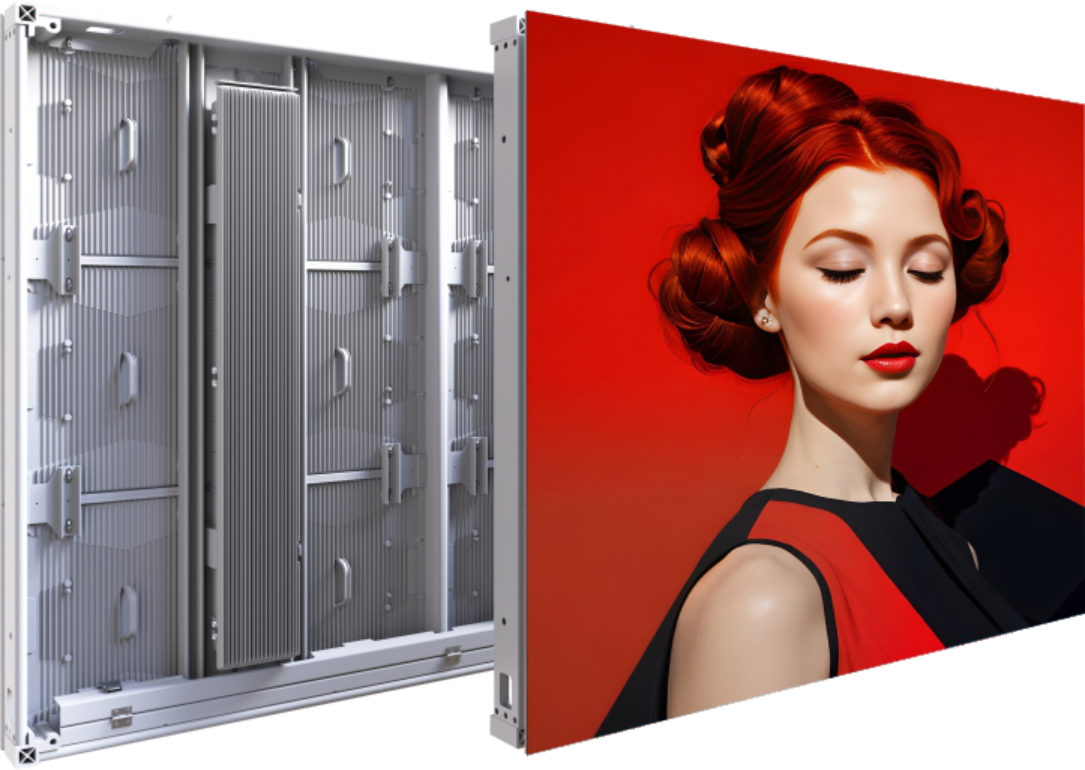
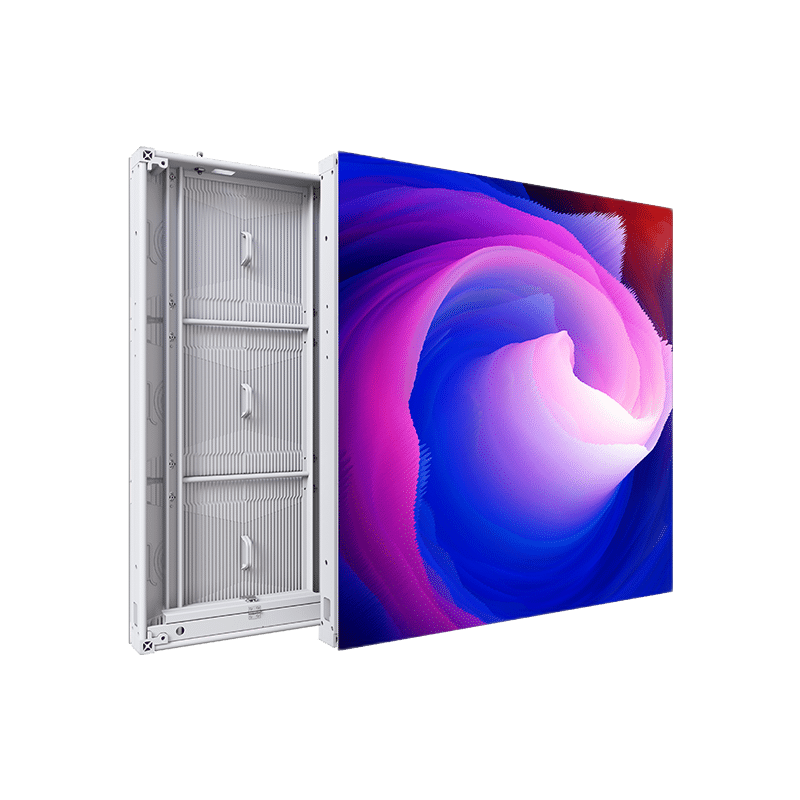
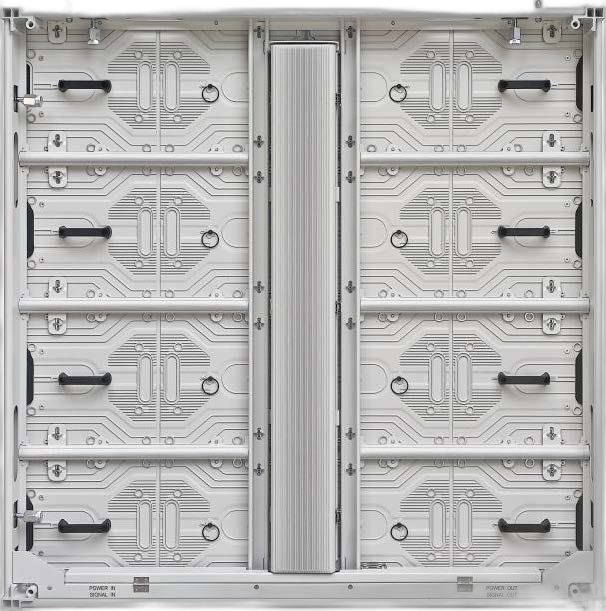
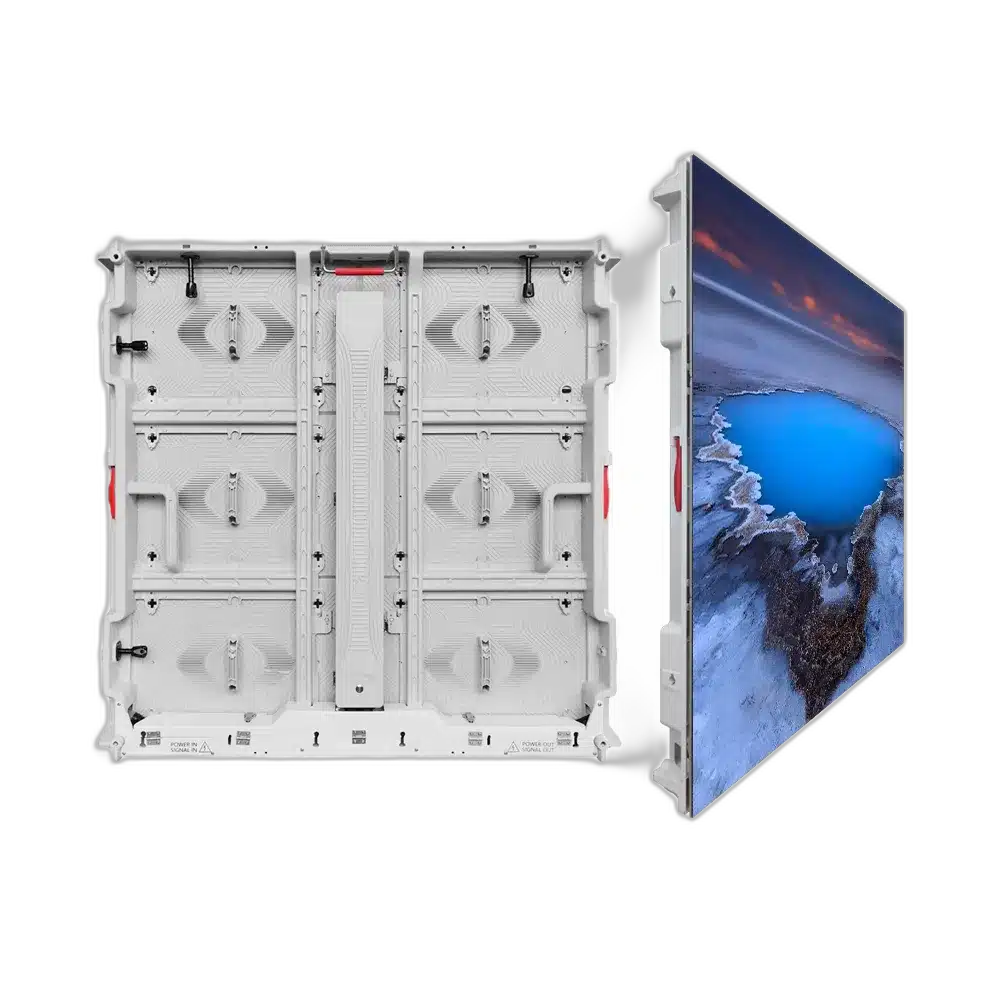
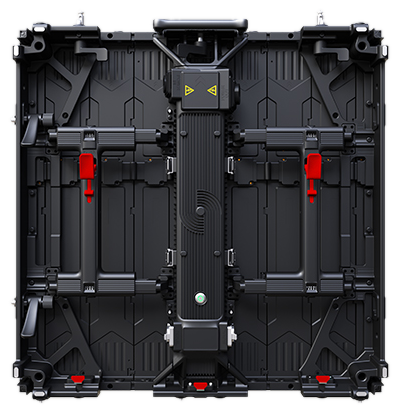
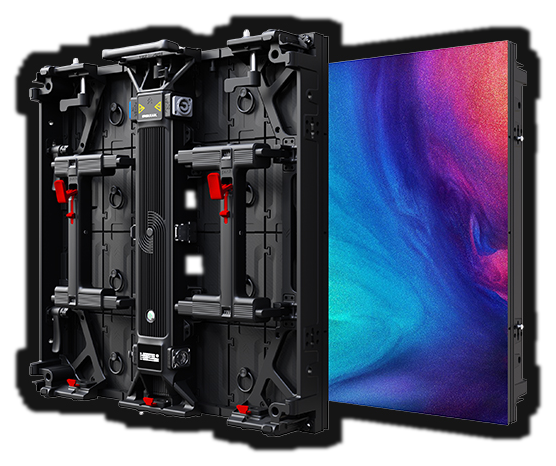
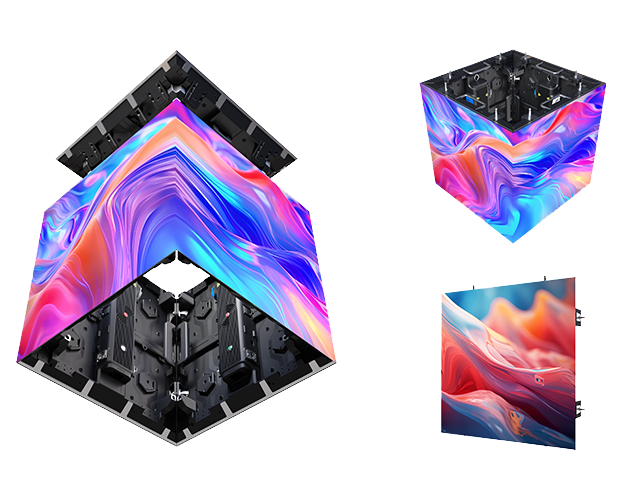
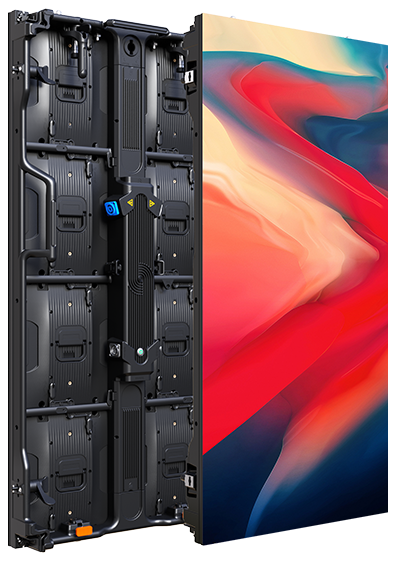
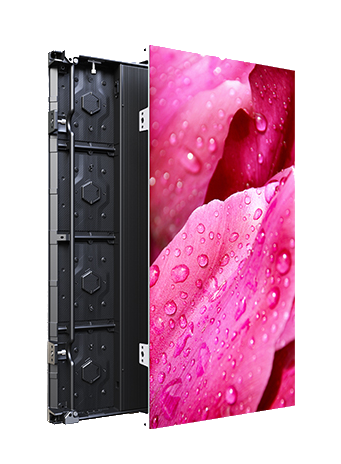
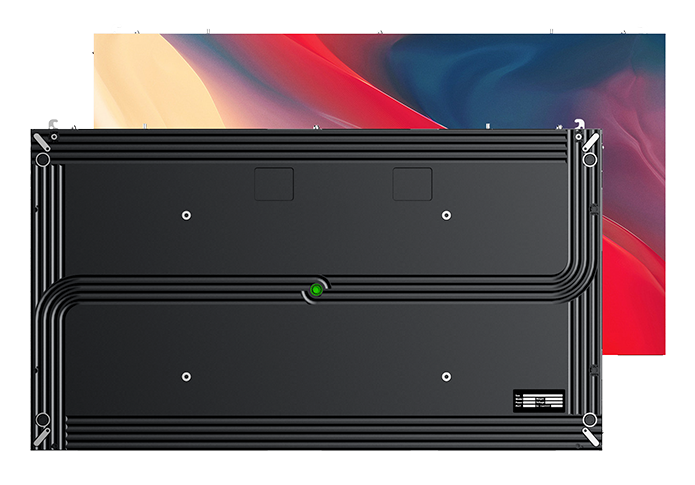
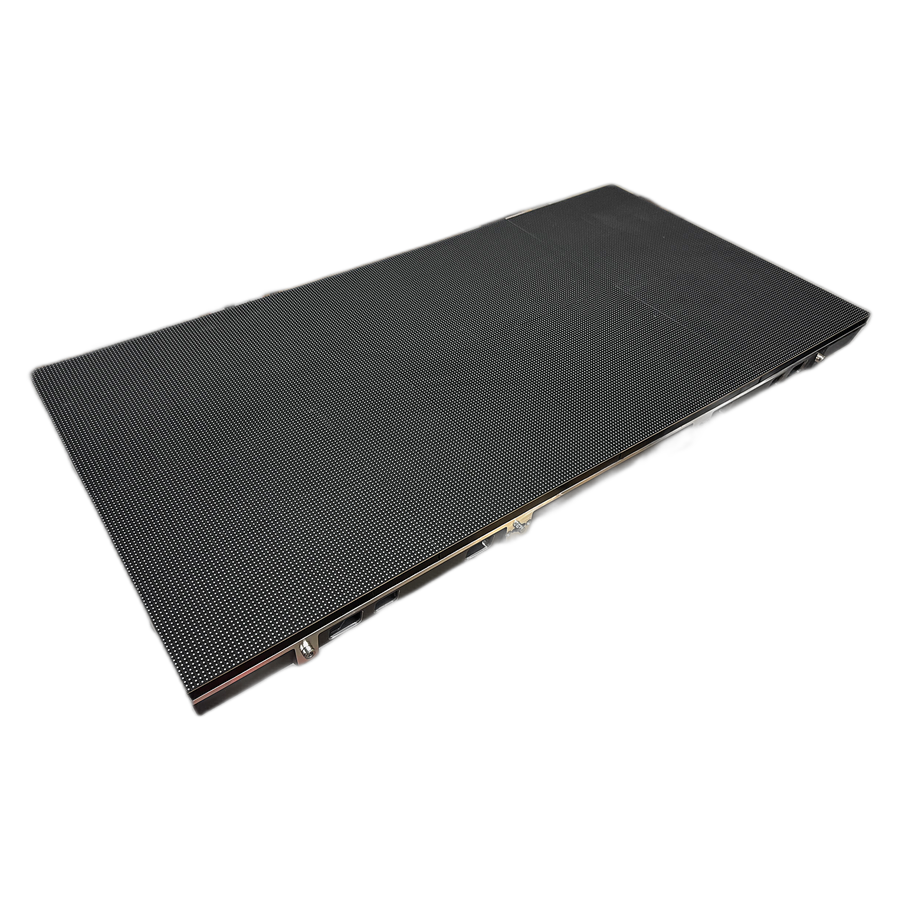
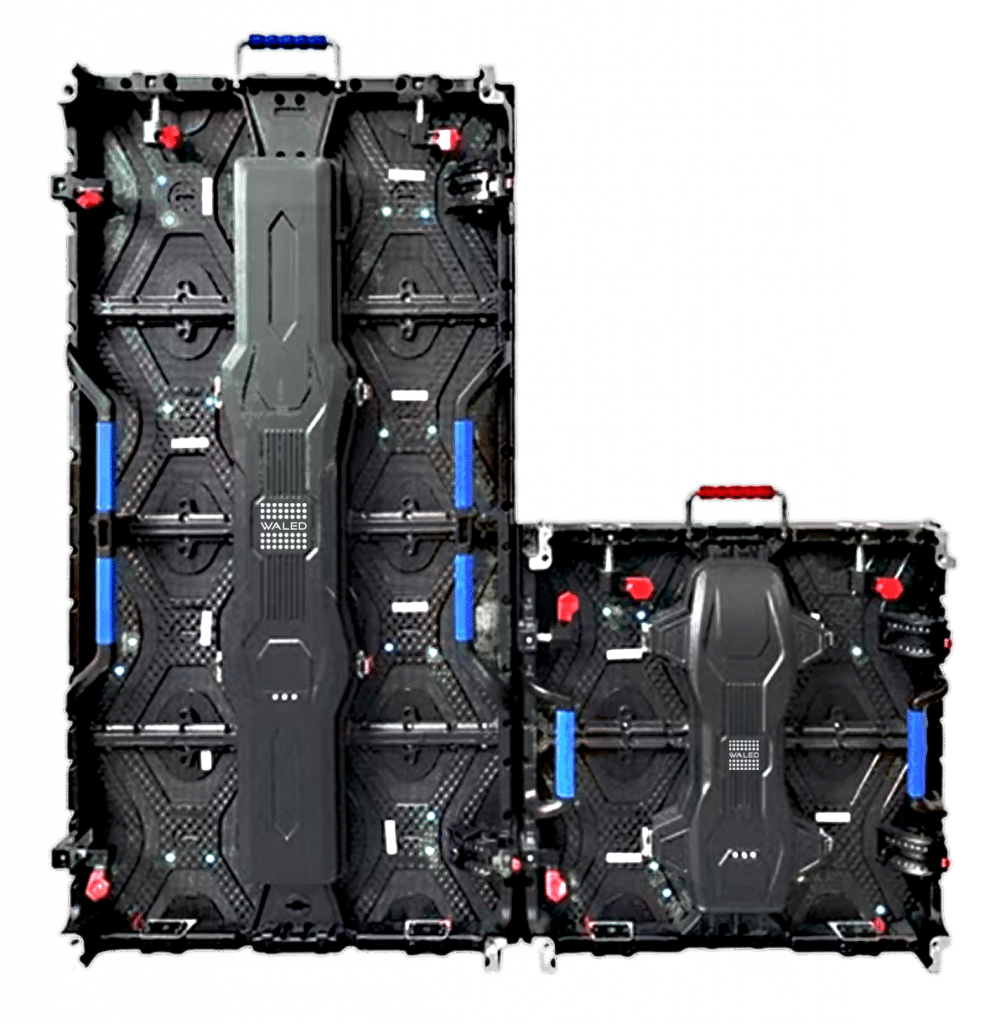
- Kabinett / Panel = Halterung für LED-Module mit Trafo und Empfangskarte; mehrere Panels ergeben den LED-Screen.
Im Detail: Welche Geräte unterstützt NovaLCT?
NovaLCT arbeitet mit den meisten Novastar-Synchron-Controllern (z. B. MCTRL-Reihe, VX-Serie als All-in-One) und mit den Empfangskarten in den Kabinetten. Für asynchrone Medienplayer der Taurus-Serie nutzen Sie stattdessen ViPlex Express, für Feinkalibrierung vor Ort SmartLCT. NovaLCT läuft nur unter Windows.
- PC mit Windows 7 oder neuer
- NovaLCT installiert (Download unten)
- Verbindungskabel (USB oder Netzwerk) PC ↔ Sendekarte/Controller
- Antiviren-Software während der Installation kurz deaktivieren
Schritt 1
01Grafikkarte einstellen
Damit die Wand pixelgenau und ohne Verzerrung anzeigt.
- Rechtsklick Desktop → Anzeigeeinstellungen
- Skalierung auf 100 % (keine Streckung)
- Für Ersteinrichtung Modus Duplizieren, später Erweitern
Im Detail: Duplizieren vs. Erweitern & mehrere Bildschirme
Duplizieren spiegelt Ihren Desktop 1:1 auf die Wand – ideal zum Prüfen, ob überhaupt ein Bild ankommt. Erweitern macht die Wand zu einer eigenen Fläche neben dem Monitor; das nutzen Sie im laufenden Betrieb, damit Mauszeiger und Fenster nicht auf der Wand erscheinen.
Bei mehreren Grafikausgängen darauf achten, dass der Ausgang, an dem die Sendekarte/der Controller hängt, aktiv ist und die korrekte Auflösung liefert. Skalierung > 100 % (z. B. 125 %) macht das Bild unscharf – immer auf 100 % stellen.
Schritt 2
02Sendekarte konfigurieren
Die Sendekarte übergibt das Bild vom PC an die Wand.
- NovaLCT → Benutzer (User) → Erweitertes synchrones System – Anmelden (Passwort admin)
- Bildschirmkonfiguration öffnen
- Videoquelle (HDMI/DVI), Auflösung und Bildrate = Grafikkarte
- Festlegen → Aktualisieren → Speichern
Im Detail: Anmeldemodi & eigene Auflösung
Im Benutzer-Menü gibt es drei Optionen: Erweitertes synchrones System (normale Live-Steuerung – diese nutzen Sie), Demonstrationsmodus (Ausprobieren ohne Hardware) und Media Player (asynchron). Passwort: admin (alternativ 666).
Stimmt die Bildrate nicht überein, kann es zu Tearing/Flackern kommen. Bei ungewöhnlichen Wand-Auflösungen können Sie im Grafiktreiber eine benutzerdefinierte Auflösung anlegen und diese dann in der Sendekarte exakt übernehmen. Mit Aktualisieren kontrollieren Sie, dass Sende- und Grafikkartenauflösung identisch sind.
Schritt 3
03Empfangskarte konfigurieren
Die Empfangskarte „weiß", wie ein Kabinett aufgebaut ist.
- Aus Datei laden → RCFG-Datei Ihrer Wand öffnen
- An Empfangskarte senden → bei Erstinbetriebnahme an alle
- Speichern (auf der Empfangskarte sichern)
- Keine RCFG-Datei? → Zurücklesen
Im Detail: RCFG laden, an Karten senden & dauerhaft sichern
Das Fenster gliedert sich in Modulinformationen, Kabinettinformationen und Leistungseinstellungen. Die Kabinettinformationen sind die tatsächlichen Ladeinfos der Empfangskarte. Sie müssen nichts von Hand einstellen – zu Ihrer WALED-Wand gehört die passende .rcfg-Datei.
Nach Aus Datei laden mit An alle Empfangskarten senden verteilen. Die Option An bestimmte Empfangskarte senden ist nur beim Austausch einer einzelnen Karte oder zur Fehlersuche nötig. Wichtig: zum Schluss Auf Empfangskarte speichern – sonst gehen die Parameter beim Stromausfall verloren.
Im Detail: Parameter zurücklesen, wenn keine RCFG-Datei da ist
Zeigt die Wand bereits ein – auch fehlerhaftes – Bild, sind auf der Empfangskarte Parameter gespeichert. Über Zurücklesen (Read Back) auslesen und als RCFG-Datei sichern. Diese Datei lässt sich später auf eine neue Empfangskarte laden. Bewahren Sie die Datei sicher auf – verloren? WALED hilft (Produkt/Auftragsnummer nennen).
Schritt 4
04Bildschirm verbinden
Erst die Verbindung ordnet die Kabinette zum Gesamtbild.
- Bildschirmnummer (meist 1) → Konfigurieren
- Anzahl der Kabinette als Spalten × Zeilen eintragen
- Sendekartennummer und Empfangskartengröße wählen
- Verkabelung nachzeichnen → An Hardware senden → Speichern
Im Detail: Verkabelungslogik richtig nachzeichnen
Die Reihenfolge im Verbindungsfenster muss exakt der physischen Verkabelung der Kabinette entsprechen (z. B. S-förmig: erste Reihe links→rechts, zweite Reihe rechts→links). Sie können jede Empfangskarte manuell anklicken oder die Schnellverbindung mit dem passenden Muster nutzen. Danach An Hardware senden (Send to HW) – die Daten werden auf der Sendekarte gespeichert.
Mit In Datei speichern sichern Sie die Verbindung extern; bei Erweiterung/Tausch der Sendekarte einfach Aus Datei laden, statt alles neu zu zeichnen.
Im Detail: Verbindung prüfen mit Mapping & Kommunikationsstatus
Mapping aktivieren (Enable Mapping): jedes Kabinett zeigt seine Position und Reihenfolge an. „P" steht für den Ausgangsport, die Raute mit Zahl für die Reihenfolge der Karten – ideal, um die Verkabelung schnell nachzuvollziehen (nicht von allen Kartenserien unterstützt).
Kommunikationsstatus erkennen: zeigt alle Empfangskarten an – grün = Verbindung ok, rot = Problem. Eine rote Karte unterbricht die ganze Kette; dann das Netzwerkkabel an dieser Position prüfen.
Feinjustage
Helligkeit & weitere Einstellungen
Optional, aber im Alltag nützlich.
Im Detail: Helligkeit, Gamma & Redundanz
- Helligkeit: global in % einstellen; bei Bedarf zeitgesteuert (heller am Tag, dunkler nachts) oder per Lichtsensor.
- Gamma/Farbtemperatur: für ein angenehmes, gleichmäßiges Bild – Standardwerte passen meist.
- Kabel-Redundanz: bei wichtigen Installationen ein Backup-Datenpfad, der bei Kabelausfall einspringt.
- Kalibrierung: für gleichmäßige Helligkeit/Farbe über alle Kabinette – komfortabel mit SmartLCT.
Software
NovaLCT herunterladen
Immer direkt beim Hersteller Novastar laden und das vollständige Paket inkl. aller Zusatztreiber installieren.
Neueste stabile Version für Windows 7 und neuer. V5.8.1 ist die Vorgängerversion.
Zum Novastar-DownloadHäufige Fragen
FAQ
Wie lautet das Standardpasswort für NovaLCT?
Im erweiterten synchronen System: admin (alternativ 666).
NovaLCT erkennt meine Sendekarte nicht – was tun?
- Sendekarte eingeschaltet, USB-/Netzwerkkabel verbunden?
- Antiviren-Software kurz deaktivieren.
- NovaLCT neu installieren, alle Zusatztreiber mitinstallieren.
- Anderen USB-Anschluss/Kabel testen.
- Im Geräte-Manager auf Treiberfehler prüfen.
Unterschied NovaLCT und SmartLCT?
NovaLCT: komplette Einrichtung (Sende-/Empfangskarte, Bildschirmverbindung), Windows. SmartLCT: Kalibrierung/Feinabstimmung, auch macOS. Für die Ersteinrichtung NovaLCT.
Ich habe keine RCFG-Datei – was nun?
Funktion Zurücklesen nutzen (Schritt 3). Solange die Wand ein Bild zeigt, lassen sich die Parameter auslesen und sichern.
Einige Kabinette zeigen das richtige Bild, andere nicht?
- Spalten/Zeilen im Verbindungsfenster mit echtem Aufbau abgleichen.
- Mit Mapping aktivieren Positionen prüfen.
- Mit Kommunikationsstatus erkennen prüfen – eine rote Karte unterbricht die Kette.
Häufige Fragen – NovaLCT – LED-Wand einrichten
Wofür brauche ich NovaLCT?
NovaLCT wird benötigt, um eine LED-Wand grundlegend einzurichten: Erkennung der Sende- und Empfangskarten, Laden der Modulparameter, Definition des Screen-Layouts entsprechend der tatsächlichen Kabinettverkabelung sowie die Einstellung von Helligkeit, Gamma und Kalibrierung.
Muss die NovaLCT-Konfiguration nach jedem Neustart wiederholt werden?
Nein. Die Konfiguration wird auf den Empfangskarten der Kabinetts fest gespeichert. Nach dem Speichern bleibt die Einstellung auch ohne angeschlossenen Rechner erhalten. NovaLCT wird nur für Änderungen, Erweiterungen oder Fehlersuche wieder benötigt.
Was tun, wenn NovaLCT die LED-Wand nicht erkennt?
Prüfen Sie zuerst die physische Verbindung zur Sendekarte, dann die Stromversorgung aller Kabinetts und anschließend die Datenverkabelung zwischen den Empfangskarten. Erst wenn Strom und Daten an jedem Kabinett anliegen, kann die Software die vollständige Kette erkennen.
Wer richtet eine WALED LED-Wand mit NovaLCT ein?
Bei fest installierten WALED-Anlagen übernimmt das die Inbetriebnahme durch das WALED-Technikteam, deutschlandweit vor Ort. Betreiber, die selbst konfigurieren möchten, finden auf dieser Seite die Schritt-für-Schritt-Anleitung; bei Rückfragen ist WALED über den technischen Support erreichbar.
Beratung und Planung durch WALED
Die WALED VIDEOWALLS GmbH aus Duisburg entwickelt, liefert und installiert LED-Videowände für Festinstallation und Rental – indoor wie outdoor, deutschlandweit. Als Hersteller für Festinstallation und Rental mit 25 Jahren Erfahrung planen wir Ihre Anlage von der Bedarfsanalyse über die 3D-Planung bis zur Inbetriebnahme und Wartung. Sie erreichen uns unter +49 (0) 172 2844494 oder über das Kontaktformular. Die passende Konfiguration ermitteln Sie in wenigen Minuten im LED-Wall-Konfigurator.